


Comment bien démarrer sur Sales Farmer ?
Ici, chaque entrepreneur est un agriculteur : il sème des idées, cultive ses prospects et récolte le fruit de son travail sans s'encombrer de fonctionnalités inutiles. Chez Sales Farmer, nous croyons aux outils robustes, conçus pour un usage précis, qui fonctionnent de façon constante dans la durée. Pas de boutons en trop, pas d'options superflues : seulement l'essentiel pour gagner en productivité et développer votre activité.
Dans ce guide, nous vous montrons comment prendre en main Sales Farmer rapidement et simplement. C'est parti !
Étape 1 : créer et configurer votre compte
Lancez votre récolte :
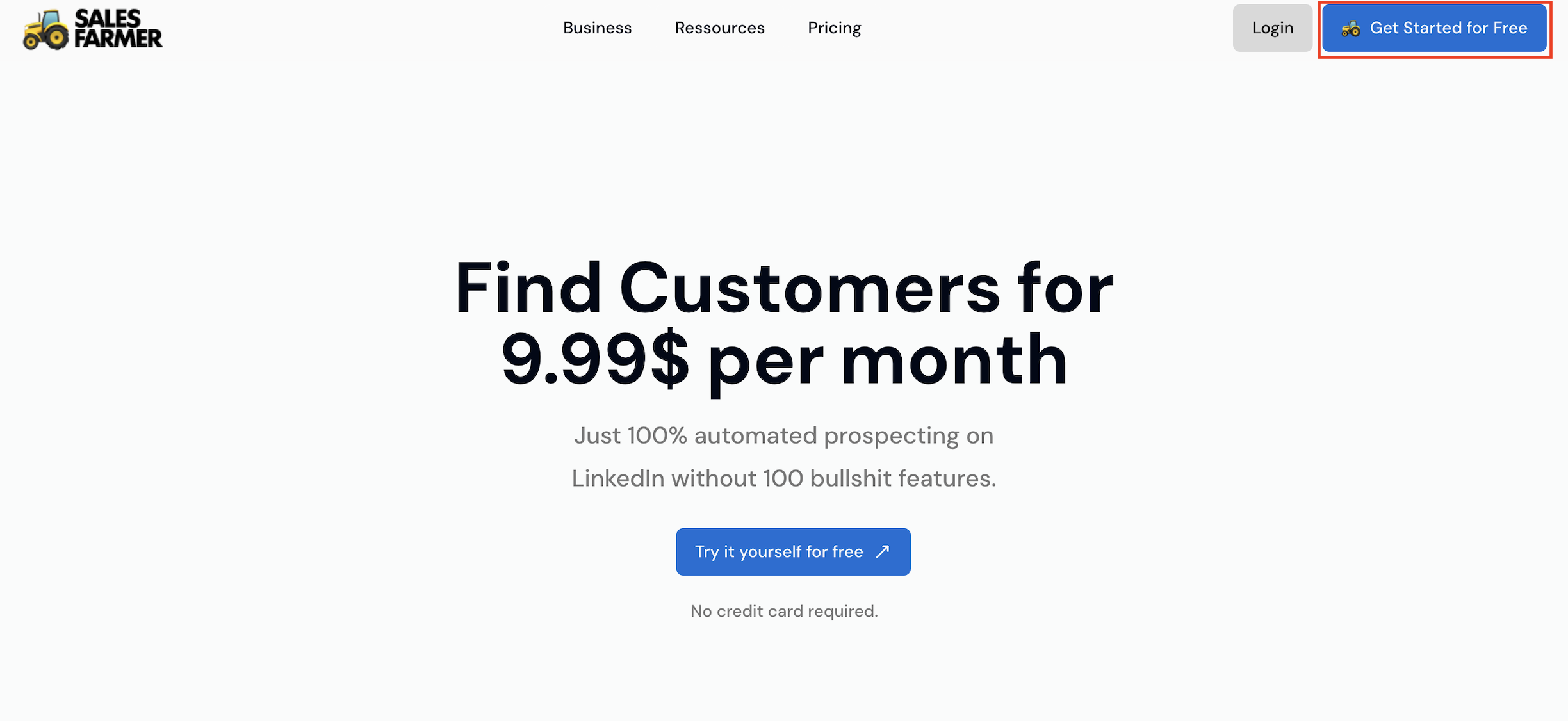
Rendez-vous sur Sales-Farmer.com et inscrivez-vous à l'essai gratuit de 14 jours.
Aucune carte bancaire n'est demandée, seulement votre adresse e-mail.
Notre inscription épurée vous permet de commencer à prospecter immédiatement, sans distraction.
Allez à l'essentiel :
Chez Sales Farmer, nous savons qu'un entrepreneur n'a besoin que des outils de base, ceux qui fonctionnent dans la durée. Notre parcours d'inscription vous amène vite au cœur de la prospection, pour que vous consacriez votre temps à cultiver vos prospects plutôt qu'à gérer des fonctionnalités inutiles.
Étape 2 : connecter votre profil LinkedIn
Faites le lien :
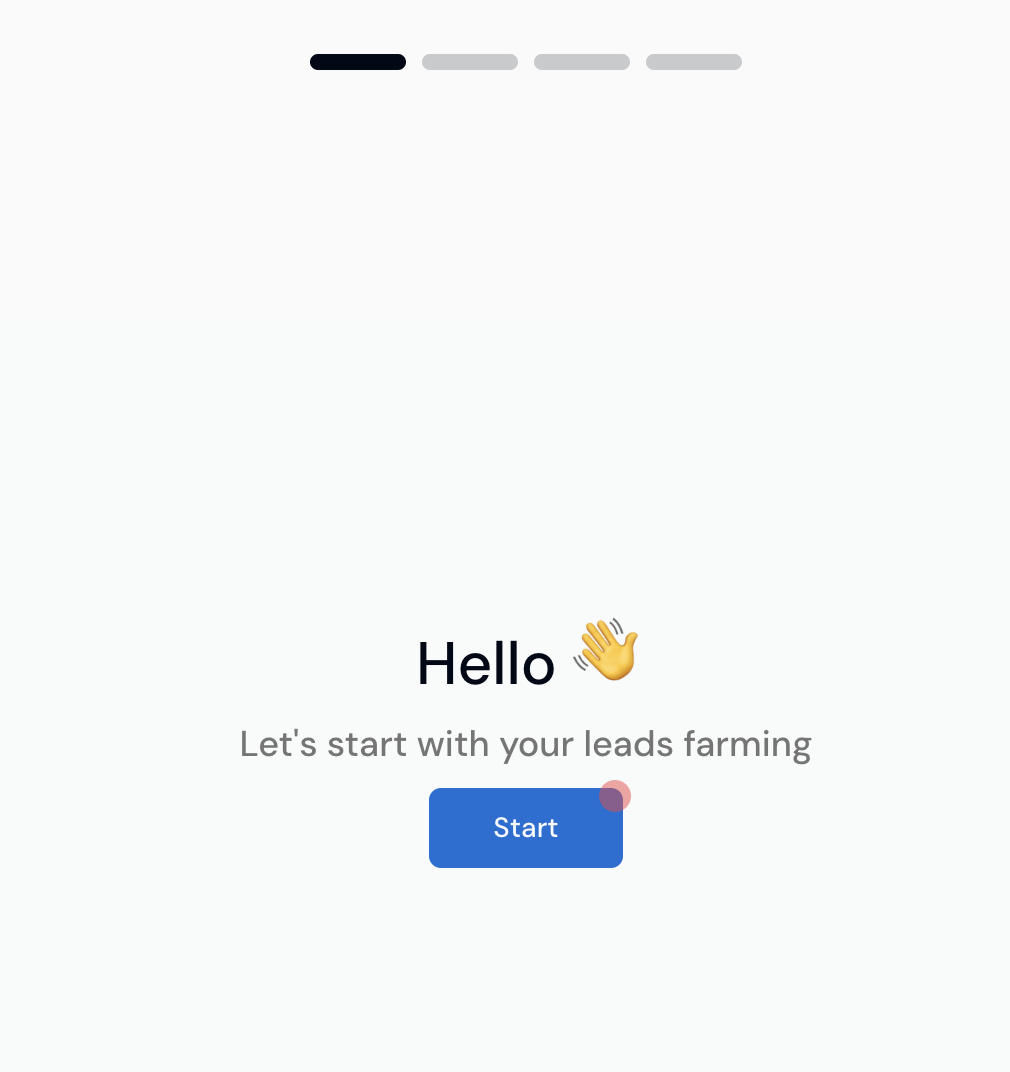
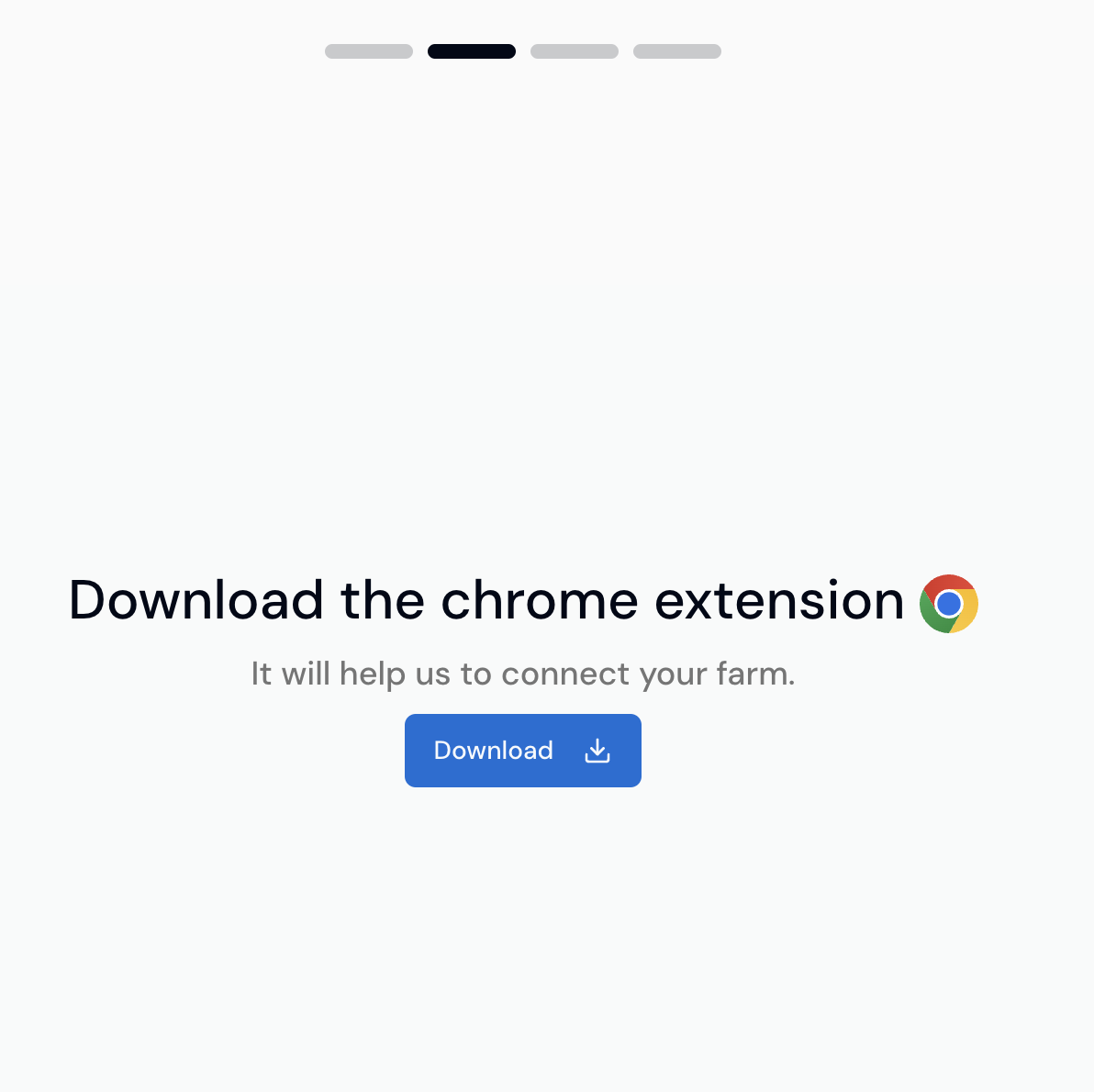
Après l'inscription, il vous est proposé de connecter votre compte LinkedIn. Cette intégration simple permet à Sales Farmer d'accéder à votre réseau existant et d'importer automatiquement des données utiles sur vos prospects. En autorisant la connexion, vous rendez votre prospection à la fois fluide et sécurisée.
Sans complication :
Toute notre approche consiste à réduire la complexité. En un seul clic, vos données LinkedIn sont synchronisées et le terrain est prêt pour une prospection efficace.
Étape 3 : définir votre prospect idéal
Semez les bonnes graines :
Comme un agriculteur expérimenté qui choisit soigneusement ses semences, vous devez bien définir votre cible. Utilisez nos filtres avancés pour décrire votre prospect idéal : secteur, intitulé de poste, localisation ou taille d'entreprise. Ce ciblage garantit que vous ne contactez que les personnes les plus susceptibles de devenir clientes.
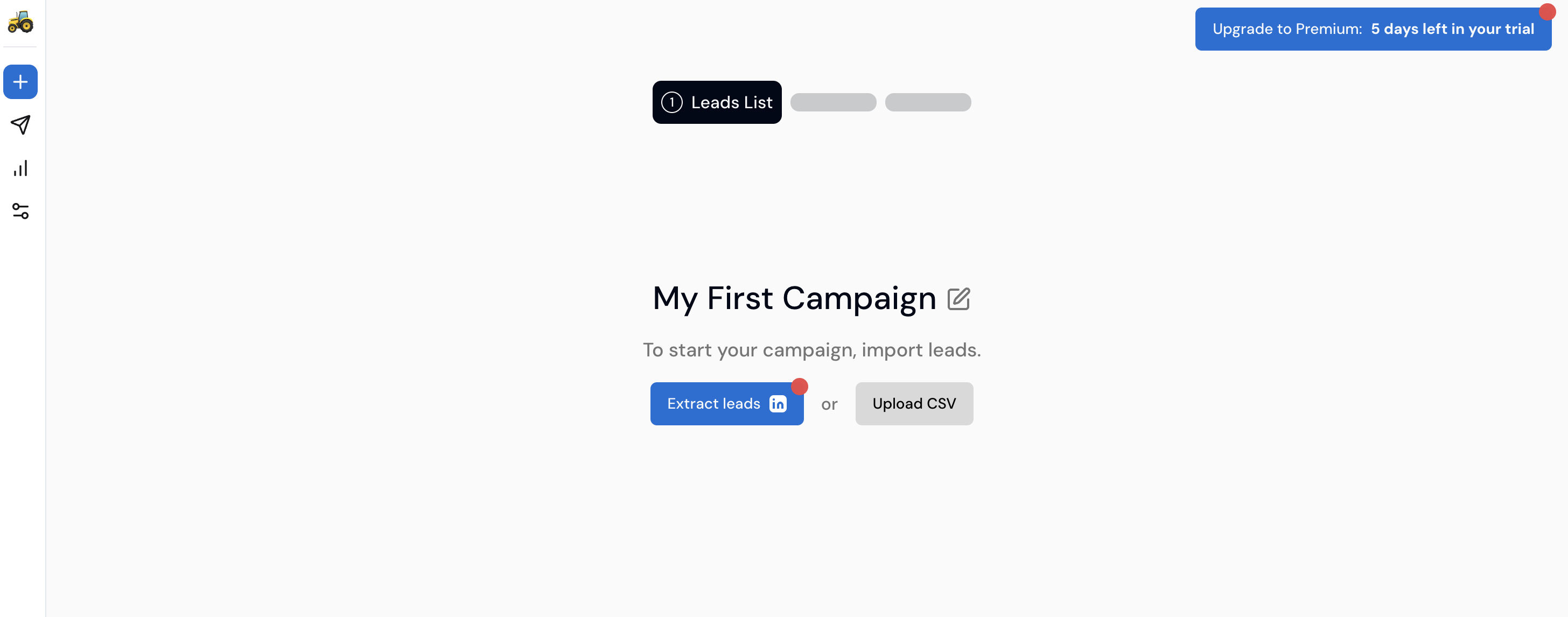
Importez vos prospects :
Sales Farmer propose plusieurs méthodes pour importer des prospects directement depuis LinkedIn ou Sales Navigator. Choisissez celle qui correspond le mieux à votre stratégie et voyez votre liste se remplir de contacts de qualité.

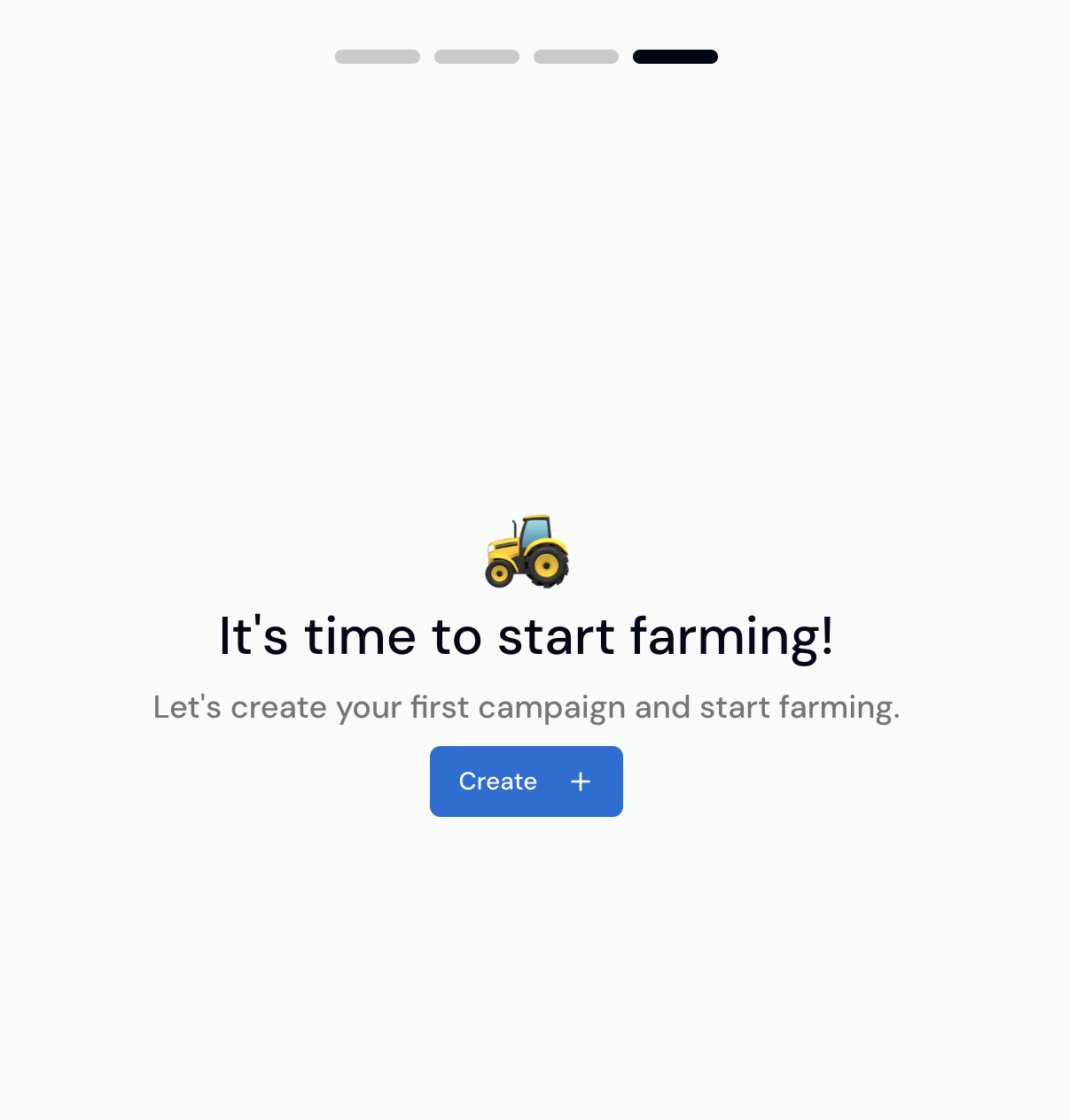
Étape 4 : créer votre première campagne de prospection
Une séquence simple et efficace :
Maintenant que vous avez vos prospects idéaux, place à la campagne. Sales Farmer vous permet de construire des séquences qui comprennent :
- Des visites de profil : préparez le terrain en visitant automatiquement le profil de vos prospects.
- Des demandes de connexion : envoyez des invitations personnalisées, adaptées à chaque prospect.
- Des messages de relance : envoyez automatiquement vos messages de suivi une fois la connexion acceptée.
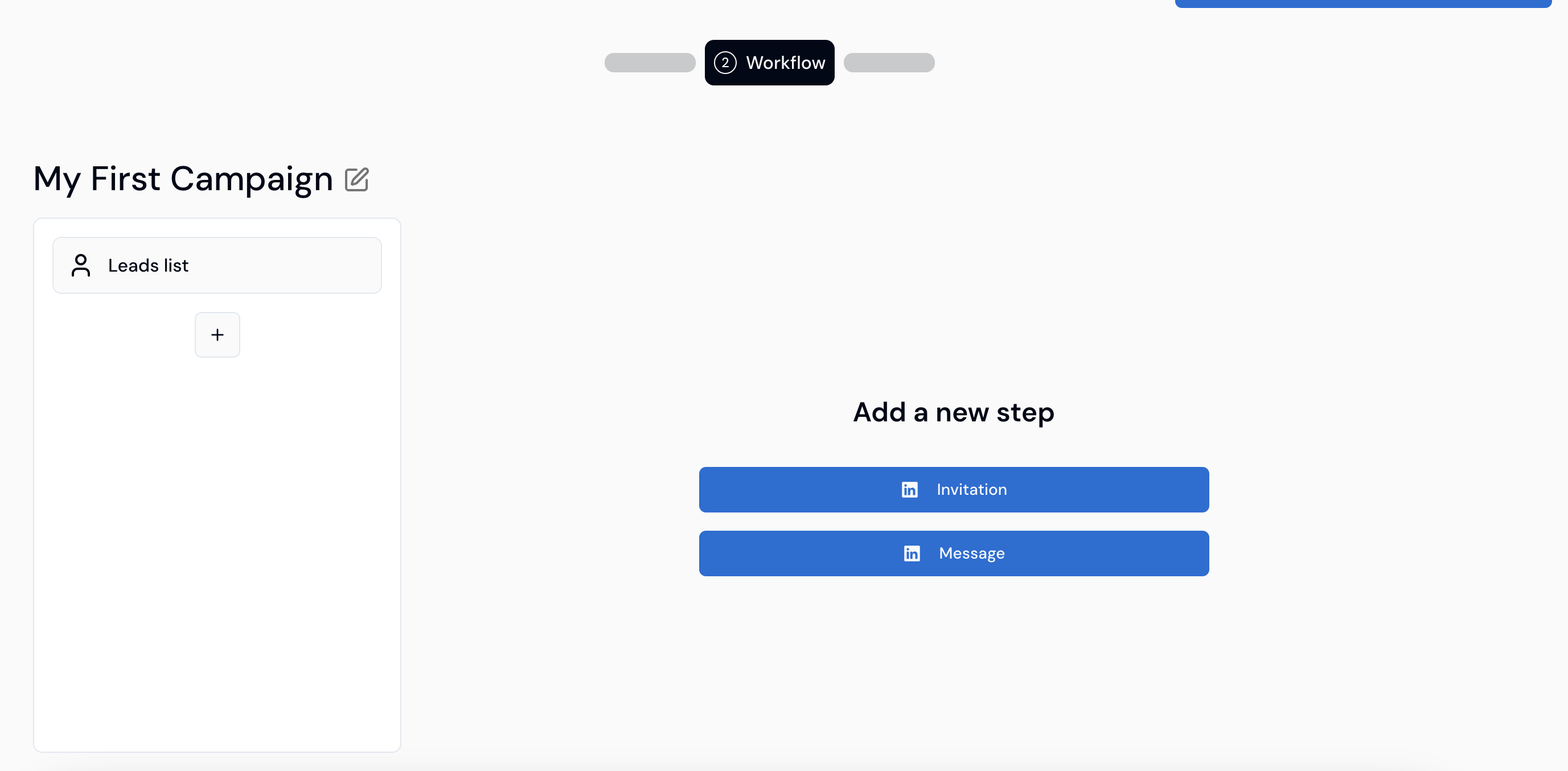
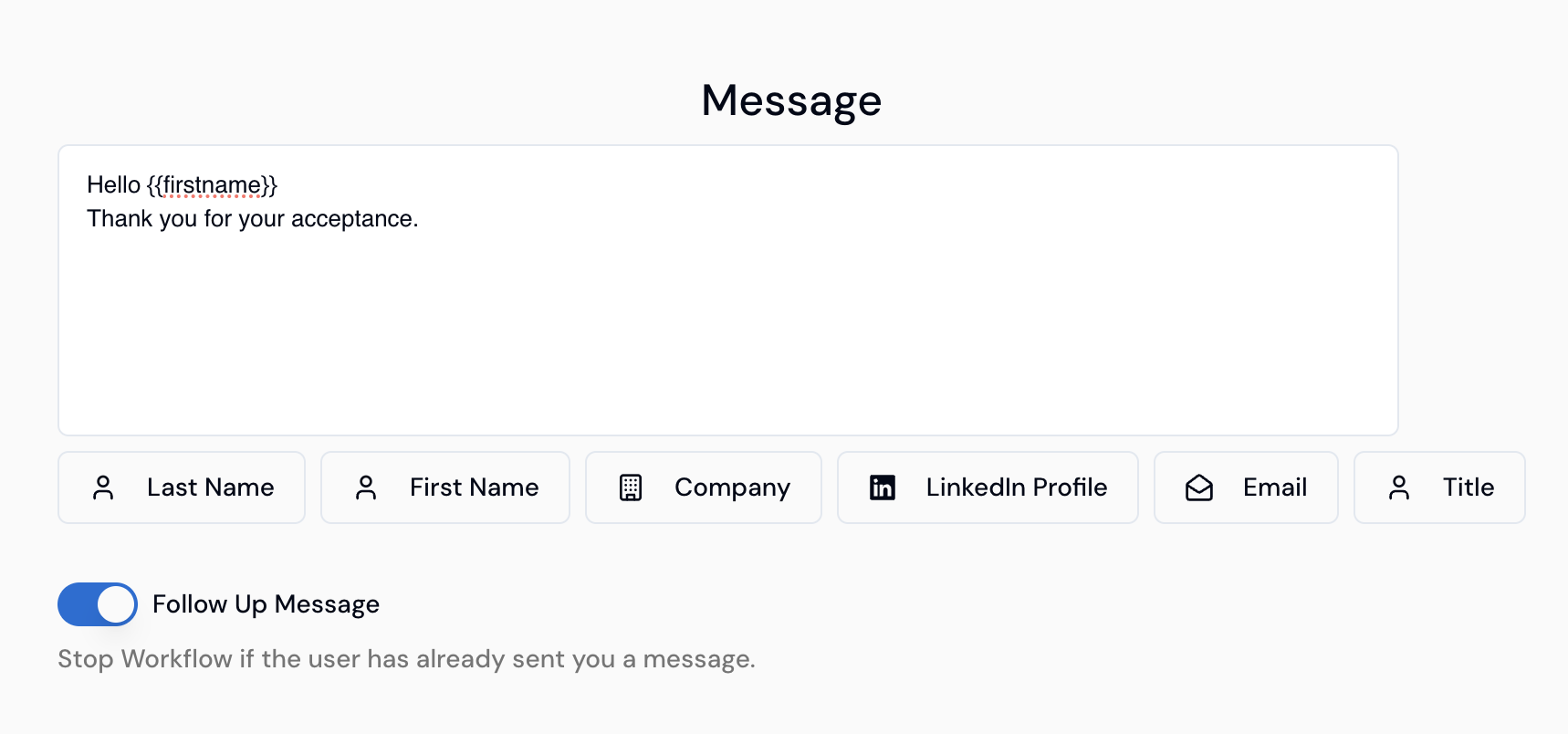
Personnalisez sans effort :
Notre éditeur de messages est pensé pour la simplicité. Personnalisez vos messages avec des variables comme {{firstName}}, {{company}} et d'autres, pour que chaque message sonne juste sans configuration compliquée.
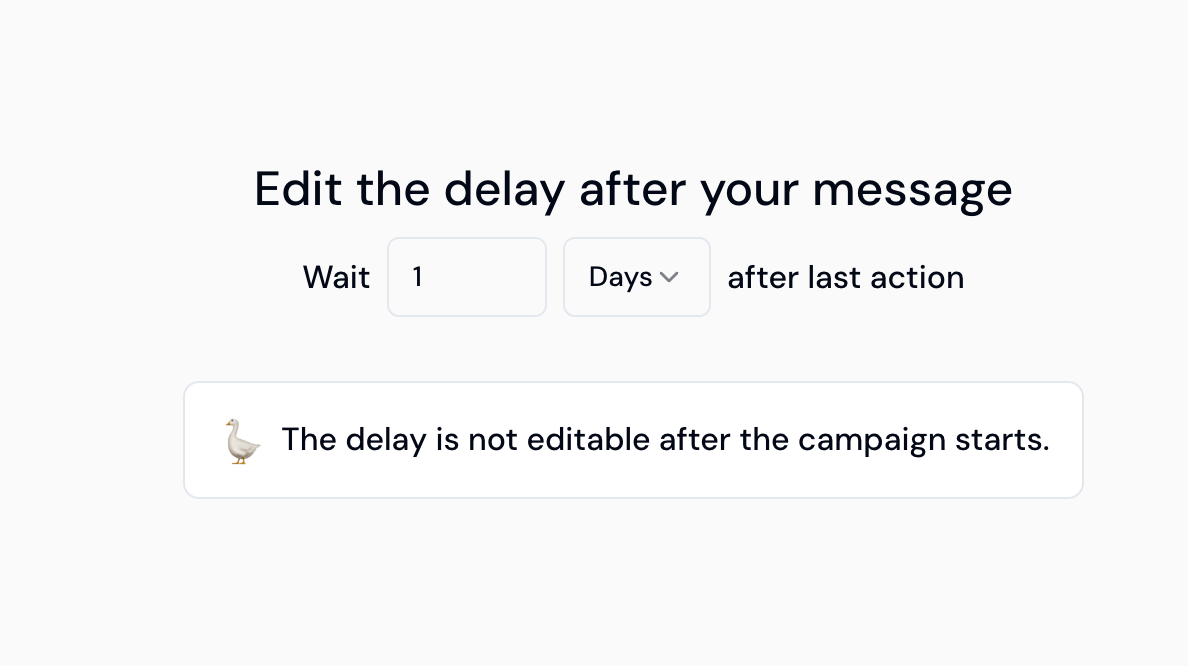
Réglez des délais naturels :
Pour reproduire des échanges authentiques, vous pouvez facilement définir des délais entre les actions, de la demande de connexion immédiate aux relances programmées. Votre prospection suit alors un rythme naturel, comme une relation qui se construit dans le temps.
Étape 5 : lancer et suivre votre campagne
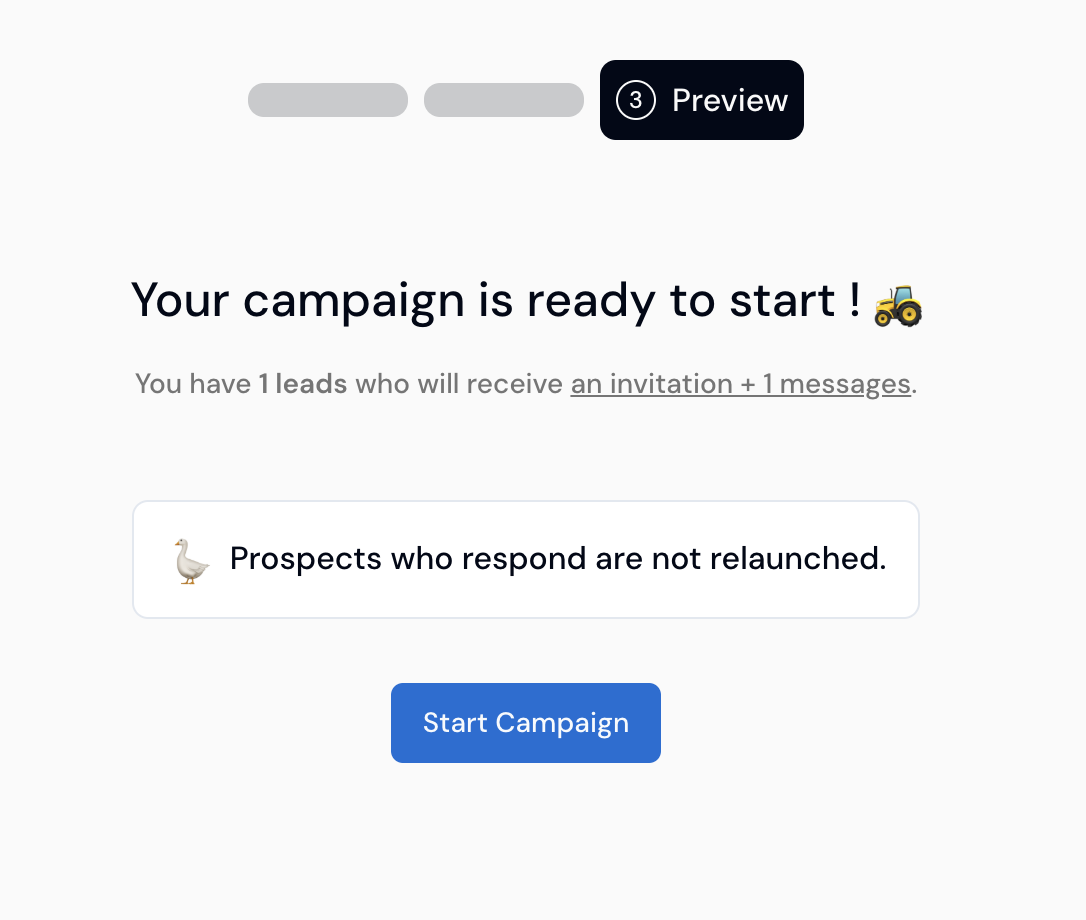
Démarrez votre campagne :
Quand vous êtes prêt, cliquez sur « Start Campaign ». Sales Farmer met automatiquement vos actions en file d'attente et lance votre prospection, même lorsque vous n'êtes pas connecté. Notre système dans le cloud fait tourner vos campagnes en arrière-plan, sans accroc.
Suivez votre croissance :
Suivez votre campagne en temps réel grâce à un tableau de bord intuitif. Gardez un œil sur les indicateurs clés : taux d'acceptation des connexions, réponses aux messages et engagement global. Vous voyez exactement où en est votre « récolte » et pouvez ajuster le tir si nécessaire.
Étape 6 : analyser, optimiser et récolter
Analysez les résultats :
Une fois votre campagne lancée depuis un moment, utilisez nos statistiques détaillées pour évaluer ses performances. Repérez les séquences qui donnent les meilleurs résultats et celles qui peuvent être améliorées.
Affinez votre stratégie :
Testez plusieurs versions de vos messages (tests A/B) et ajustez les délais pour améliorer l'engagement. Ces enseignements vous aident à peaufiner votre approche, pour des campagnes toujours plus productives.
L'avantage Sales Farmer
Sales Farmer est conçu pour les entrepreneurs qui privilégient la robustesse et la simplicité. Notre outil supprime le superflu et vous permet de :
- Gagner en productivité : concentrez-vous sur une prospection de qualité, sans distraction.
- Rester constant : utilisez un outil fiable dans la durée.
- Simplifier votre quotidien : allez droit à l'essentiel grâce à une interface claire et intuitive.
- Cultiver votre croissance : comme un agriculteur attentif, prenez soin de vos prospects et regardez votre activité grandir.
Lancez-vous dès aujourd'hui
Faites de votre prospection LinkedIn une activité légère et efficace. Inscrivez-vous à l'essai gratuit de 14 jours sur Sales-Farmer.com et commencez à cultiver votre succès : pas de complexité inutile, seulement une prospection efficace.
